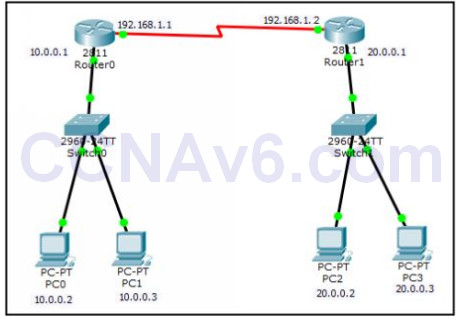
Topology
Bảng địa chỉ IP (Addressing Table)
| Thiết bị | Interface | IP Address | Subnet Mask | Default Gateway |
|---|---|---|---|---|
| Router1 | Fa0/0 | 10.0.0.1 | 255.0.0.0 | N/A |
| Router1 | Fa0/1 | 192.168.1.1 | 255.255.255.0 | N/A |
| Router2 | Fa0/0 | 20.0.0.1 | 255.0.0.0 | N/A |
| Router2 | Fa0/1 | 192.168.1.2 | 255.255.255.0 | N/A |
| PC0 | NIC | 10.0.0.2 | 255.0.0.0 | 10.0.0.1 |
| PC1 | NIC | 10.0.0.3 | 255.0.0.0 | 10.0.0.1 |
| PC2 | NIC | 20.0.0.2 | 255.0.0.0 | 20.0.0.1 |
| PC3 | NIC | 20.0.0.3 | 255.0.0.0 | 20.0.0.1 |
Mục tiêu bài lab
- Cấu hình static route trên Router1 và Router2
- Xác minh static route đã xuất hiện trong bảng định tuyến
- Kiểm tra kết nối giữa các mạng khác nhau bằng lệnh
ping - Xóa static route khỏi bảng định tuyến
Cú pháp lệnh ip route
Lệnh dùng để cấu hình static routing là ip route với cú pháp như sau:
ip route <destination-prefix> <destination-prefix-mask> <default-gateway | exit-interface> [metric]
| Tham số | Ý nghĩa |
|---|---|
destination-prefix |
Địa chỉ mạng đích cần đến |
destination-prefix-mask |
Subnet mask của mạng đích |
default-gateway / exit-interface |
Địa chỉ IP của next-hop hoặc interface đầu ra |
metric (tùy chọn) |
Giá trị metric của route |
Phần 1 — Cấu hình Static Routing
Bước 1: Cấu hình Static Route trên Router1
Trên Router1, thêm route đến mạng 20.0.0.0/8 (mạng bên phía Router2):
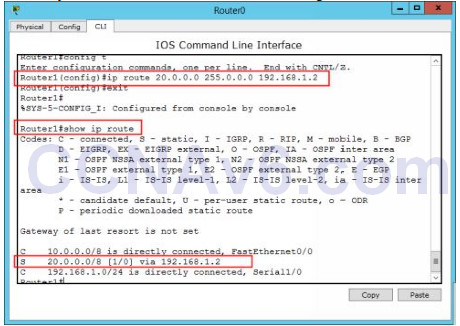
Router1(config)# ip route 20.0.0.0 255.0.0.0 192.168.1.2
Router1(config)# exit
Router1# show ip route
Bước 2: Xác minh Static Route trên Router1
Sau khi thực hiện lệnh show ip route, kiểm tra xem route đến mạng 20.0.0.0 đã xuất hiện trong bảng định tuyến với ký hiệu "S" (Static) hay chưa.
Bước 3: Cấu hình Static Route trên Router2
Chuyển sang Router2, thêm route đến mạng 10.0.0.0/8 (mạng bên phía Router1):
Router2(config)# ip route 10.0.0.0 255.0.0.0 192.168.1.1
Router2(config)# exit
Router2# show ip route
Phần 2 — Kiểm tra kết nối
Sau khi đã cấu hình static route trên cả hai router, tiến hành kiểm tra kết nối giữa hai mạng.
Bước 1: Ping từ PC0 đến PC2
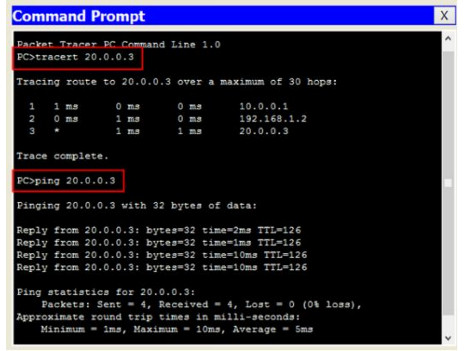
Mở Command Prompt trên PC0 (10.0.0.2) và ping đến PC2 (20.0.0.3):
C:\> ping 20.0.0.3
Bước 2: Xác nhận kết quả
Kiểm tra xem có nhận được reply thành công từ PC3 hay không. Nếu static routing được cấu hình đúng, bạn sẽ nhận được 4 reply liên tiếp, 0% packet loss.
Phần 3 — Xóa Static Route
Khi cần gỡ bỏ static route khỏi bảng định tuyến, dùng lệnh no ip route tại global configuration mode:
Xóa route trên Router1
Router1(config)# no ip route 20.0.0.0 255.0.0.0 192.168.1.2
Xóa route trên Router2
Router2(config)# no ip route 10.0.0.0 255.0.0.0 192.168.1.1
2### Tóm tắt lệnh sử dụng trong bài lab
| Mục đích | Lệnh |
|---|---|
| Thêm static route (next-hop IP) | ip route <network> <mask> <next-hop-ip> |
| Thêm static route (exit interface) | ip route <network> <mask> <exit-interface> |
| Xem bảng định tuyến | show ip route |
| Xóa static route | no ip route <network> <mask> <next-hop-ip> |
Kết luận
Bài lab đã thực hành toàn bộ quy trình cấu hình static routing trên Cisco Router trong Packet Tracer: từ thêm route bằng lệnh ip route, xác minh bằng show ip route, kiểm tra kết nối thực tế bằng ping giữa các host trên hai mạng khác nhau, đến xóa route khi không còn cần thiết. Đây là kỹ năng nền tảng cần nắm vững trước khi chuyển sang các giao thức định tuyến động như EIGRP hay OSPF.